系统提速优化
鲁大师如何查看电脑开机启动项并进行优化?
电脑长期使用后,开机速度逐渐变慢,多数情况是因为软件私自添加了开机后台自启项。通过鲁大师系统优化功能,可安全清查并禁用多余启动项。
操作步骤:
- 打开鲁大师电脑版主界面,进入【系统优化】模块;
- 在功能列表中选择【启动项管理】或【开机加速】;
- 系统将自动扫描当前开机启动的服务、计划任务与第三方软件组件;
- 勾选非必要启动项(如各类音视频播放器、流氓自启辅助进程),点击【一键优化禁用】;
- 结合 Windows 任务管理器进行交叉验证,确认自启项已成功关闭。
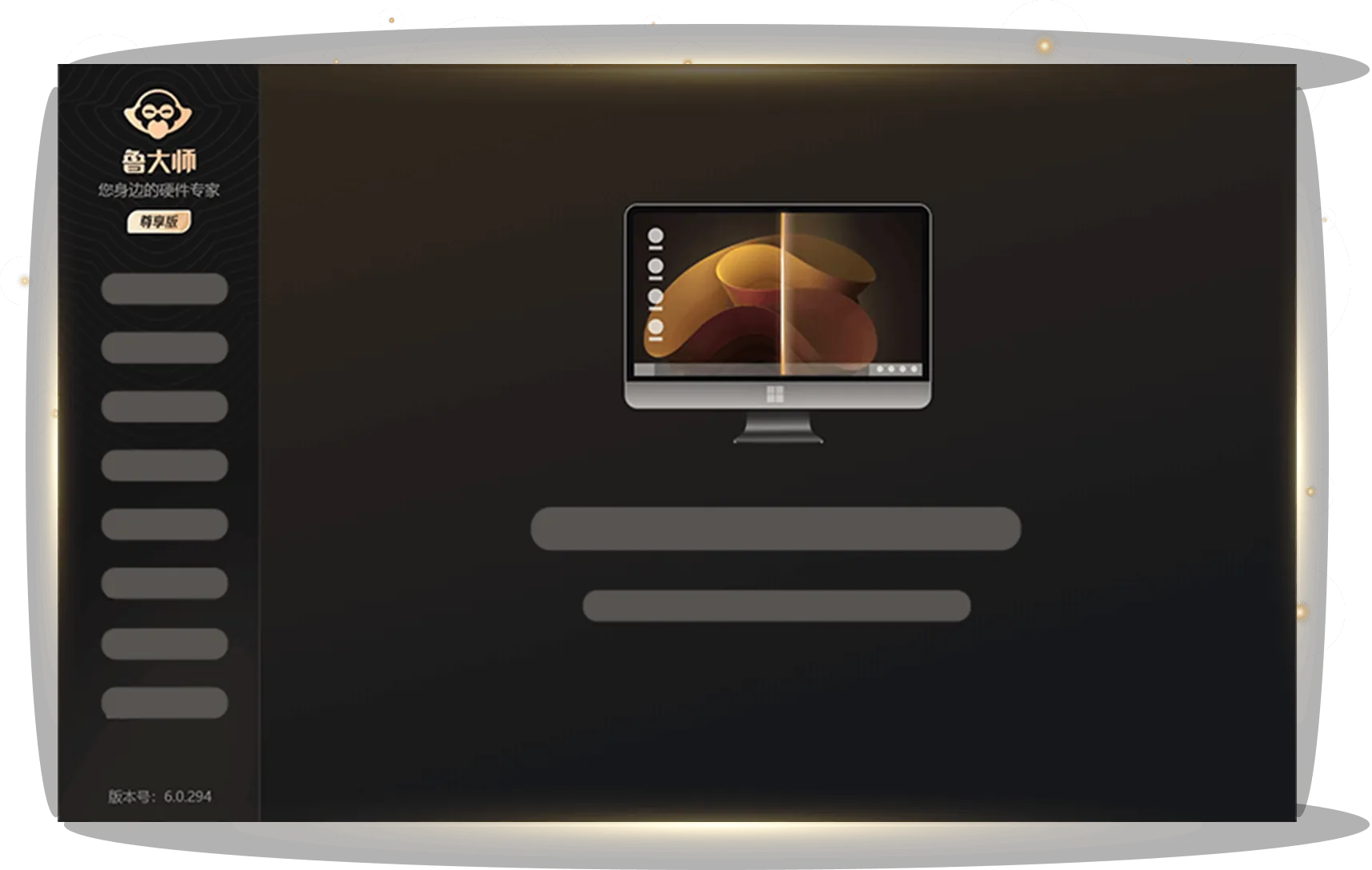
优化建议:系统核心服务、网卡驱动管理及输入法自启项建议保留,常规应用软件建议禁用自启。
硬件温度防护
使用鲁大师怎么查看CPU和显卡温度?
硬件过热是造成电脑玩游戏掉帧、降频卡顿乃至自动关机蓝屏的主要元凶。鲁大师提供毫秒级硬件探针读取技术,帮助用户随时掌控机箱内温度。
操作步骤:
- 启动鲁大师客户端,在主界面点击【温度监控】功能卡片;
- 界面将实时展示当前 CPU 核心温度、显卡 GPU 热点温度及主板/硬盘温度;
- 点击右上角【设置】,勾选“开启桌面温度悬浮窗”,便于在游戏全屏或办公时边操作边看温度;
- 在告警设置中,可自定义设定高温报警阈值(推荐 CPU 设定为 85℃,显卡设定为 80℃)。
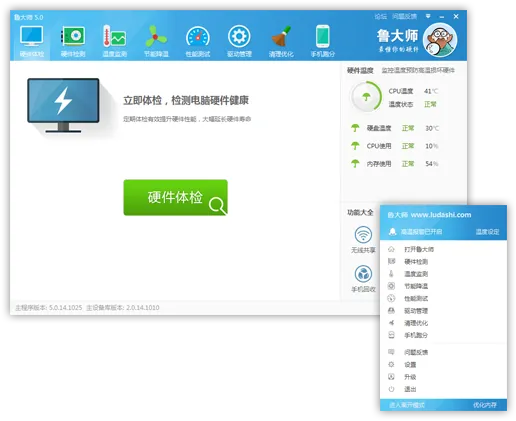
降温建议:若 CPU 长期处于 80℃ 以上,请检查散热风扇转速、及时清理散热鳍片灰尘,并重新涂抹高导热系数硅脂。
装机与验机比对
鲁大师如何导出硬件检测报告?支持哪些导出格式?
无论是新电脑开箱验机、二手交易存证,还是向专业人士请教电脑配置升级,导出权威且排版规范的硬件配置单都至关重要。
操作步骤:
- 在鲁大师中进入【硬件检测】,等待程序完成整机硬件扫描;
- 在硬件概览页面右上角,找到并点击【导出报告】或【保存硬件信息】按钮;
- 在格式选择窗口中,选择 TXT 纯文本格式 或 HTML 网页富文本格式;
- 选择保存路径,点击保存后即可生成包含主板芯片组、显卡型号、内存时序及硬盘序列号的完整档案。
 个性化设置
个性化设置
鲁大师如何关闭弹窗广告与开机通知?
追求纯净极致办公环境的用户,可以通过鲁大师内置的高级设置面板,轻松关闭日常弹窗提醒与新闻推荐推送。
操作步骤:
- 点击鲁大师主界面右上角的【菜单图标】(三条横线),选择【设置中心】;
- 在左侧导航栏切换至【提醒设置】或【功能定制】;
- 取消勾选“允许推荐资讯与热点新闻弹窗”;
- 取消勾选“开机自动弹出温度报告”或将其修改为“静默托盘运行”;
- 点击确定保存设置,即可获得零打扰的纯净硬件防护体验。
提示:鲁大师官方正版支持完全关闭所有非必要通知,保证用户在使用过程中的专注度。
硬件知识科普
鲁大师如何查看电脑硬件的详细参数配置?
普通用户往往只能看到“i7处理器”或“16G内存”,而忽视了核心代数、制程工艺、显存位宽及内存颗粒等关键性能参数。
操作步骤:
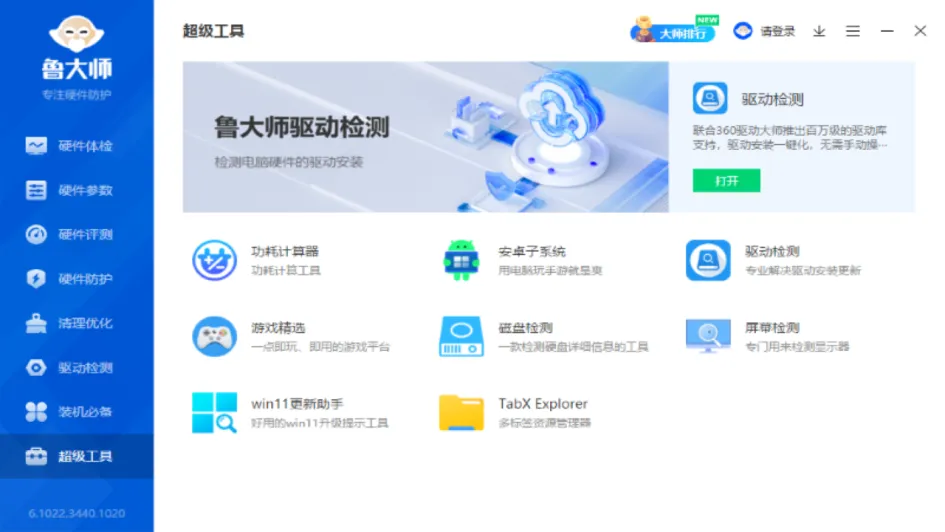
- 点击【硬件参数】或【硬件体检】;
- 在左侧分栏中逐项选择处理器、显卡、主板、内存、硬盘与显示器;
- 右侧区域将详尽展示核心主频、二级/三级缓存容量、功耗 TDP、内存频率与运行通道状态;
- 结合硬件库每日更新支持,可针对新识别出的硬件安装最新认证稳定驱动。
 性能瓶颈排查
鲁大师如何通过跑分精准识别电脑性能瓶颈?
许多电脑在使用中出现卡顿,并非整机性能落后,而是某个单项硬件存在严重“木桶短板”。
诊断要点:
- 进行一次完整的【性能评测跑分】;
- 若显卡得分极高但CPU得分偏低:说明处理器限制了显卡潜能,游戏可能出现帧率波动,建议优先考虑升级处理器与主板;
- 若内存或磁盘得分极低:多为仍在使用机械硬盘作为系统盘,或者内存单通道运行,加装高速 NVMe 固态硬盘与双通道内存即可获得立竿见影的流畅度提升;
- 比对全球同配置电脑跑分平均值,若得分异常偏低,需检查散热是否过热或驱动版本是否陈旧。